search cyberlink website user log-in change language
PowerDirector 365 app icon

PowerDirector 365

Montage vidéo puissant

Get it on Google Play Download on the App Store
PowerDirector 365 Choix de la rédaction de PCMag : PowerDirector, note de 5/5, exemplaire
Meilleur choix 2026

5.0 Exemplaire, PCMag

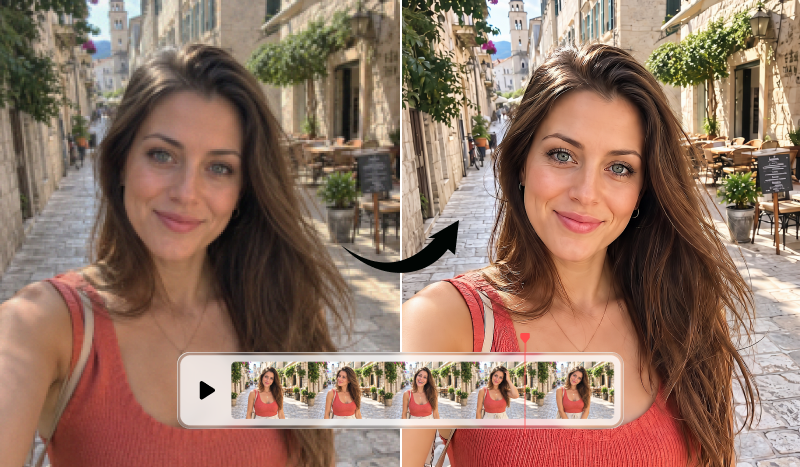
Améliorer la qualité d'une vidéo avec l'IA

Augmentez la résolution, réduisez le bruit, éclaircissez et fluidifiez vos vidéos de faible qualité grâce à l'IA pour un rendu plus net.

image showcasing PowerDirector 365 overall features

Ce que vous pouvez faire avec l'Améliorateur vidéo IA

Améliorez la qualité vidéo grâce à l'IA

Améliorez la qualité vidéo grâce à l'IA

L'IA analyse vos séquences et repère les réglages qui amélioreront la qualité globale de la vidéo. Selon vos images, choisissez Éclairage, Débruitage, Interpolation de l'image ou Améliorateur, puis appliquez les options les plus adaptées.

Téléchargement Gratuit 
Augmentez la résolution en 1080p ou 4K

Augmentez la résolution en 1080p ou 4K

Rendez plus nettes vos vidéos en basse résolution ou légèrement floues avec l'option Améliorateur. L'IA fait ressortir les détails et peut augmenter la résolution des vidéos compatibles jusqu'en 1080p ou 4K : vos anciens clips, compressés ou en basse définition, gagnent en clarté, même sur grand écran.

Téléchargement Gratuit 
Éclaircissez les images sombres et réduisez le bruit

Éclaircissez les images sombres et réduisez le bruit

Les options Éclairage et Débruitage, basées sur l'IA, corrigent les séquences sombres ou bruitées. Elles éclaircissent les scènes peu lumineuses et atténuent le grain pour faire ressortir les détails : vos vidéos filmées en basse lumière deviennent plus propres, plus nettes et plus agréables à regarder.

Téléchargement Gratuit 

Comment améliorer la qualité d'une vidéo avec PowerDirector

product feature

Étape 1 - Sélectionnez votre vidéo

Ouvrez la Boîte à outils IA de PowerDirector et cliquez sur Amélioration vidéo IA. Dans la fenêtre qui s'affiche, cliquez ou faites glisser la vidéo à retravailler.

Étape 2 - Choisissez vos réglages

Sélectionnez la section à améliorer, puis choisissez parmi Éclairage, Débruitage, Interpolation de l'image et Améliorateur. Cliquez sur Améliorer pour lancer le traitement.

Étape 3 - Vérifiez et ajoutez à la timeline

Ouvrez Mes créations GenAI et sélectionnez le résultat Amélioration vidéo IA. Prévisualisez-le, puis ajoutez-le à la timeline pour poursuivre le montage.

Foire Aux Questions

L'Amélioration vidéo IA est l'outil intégré au logiciel PowerDirector pour améliorer la qualité de vos vidéos grâce à l'IA. Il analyse vos séquences et applique des corrections (Éclairage, Débruitage, Interpolation de l'image, Améliorateur) pour rendre plus nettes, plus fluides et plus détaillées les vidéos sombres, bruitées, en basse résolution ou saccadées.

Elle aide à corriger les défauts les plus courants : éclairage trop faible ou inégal, bruit numérique, basse résolution, manque de détails et mouvements saccadés. Il vous suffit de choisir l'option qui correspond le mieux à votre vidéo.

L'interpolation des images crée des images supplémentaires entre les images existantes pour rendre les mouvements plus fluides. Elle limite les saccades et la lecture irrégulière, notamment dans les scènes d'action, les plans rapides ou toute séquence qui gagne à être plus fluide.

Oui. L'Améliorateur peut optimiser les vidéos compatibles et augmenter leur résolution jusqu'en 1080p ou 4K, pour rendre plus nettes et plus détaillées les séquences anciennes, compressées ou en basse résolution. C'est particulièrement utile quand une vidéo manque de netteté, surtout sur grand écran.

L'Amélioration vidéo IA fonctionne avec des crédits : leur nombre dépend des options choisies et de la durée de la vidéo. Vous pouvez récupérer les crédits gratuits disponibles dans PowerDirector pour tester la fonctionnalité avant d'acheter des crédits supplémentaires.