search cyberlink website user log-in change language
PowerDirector 365 app icon

PowerDirector 365

Montage vidéo puissant

Get it on Google Play Download on the App Store
PowerDirector 365 Choix de la rédaction de PCMag : PowerDirector, note de 5/5, exemplaire
Meilleur choix 2026

5.0 Exemplaire, PCMag

Accélérer une vidéo | PowerDirector

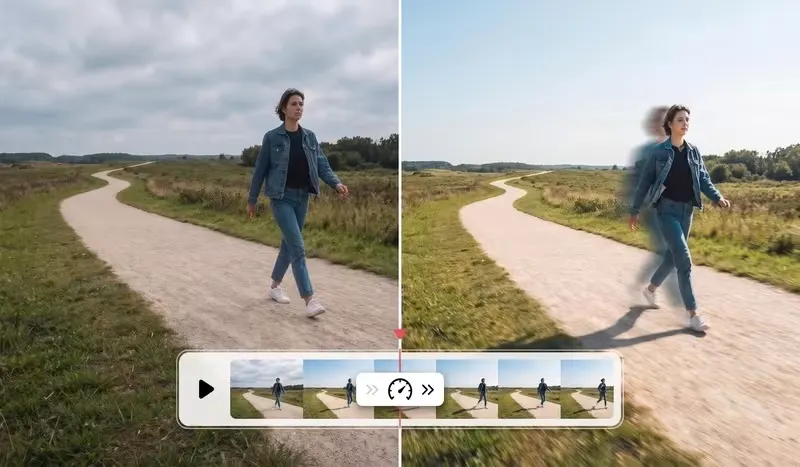
Transformez vos vidéos trop longues en clips dynamiques avec PowerDirector. Multipliez la vitesse manuellement, ou utilisez des modèles de vitesse prédéfinis.

Accélération de vidéo PowerDirector

Ce que vous pouvez faire avec l'accélération de vidéo

Un menu vitesse pour un réglage sur-mesure

Un menu vitesse pour un réglage sur-mesure

Depuis le menu vitesse, ajustez le curseur à la main pour augmenter la cadence de lecture, ou partez d'un modèle prédéfini offrant une courbe non linéaire, avec accélérations et ralentis à des moments précis. Chaque point clé reste modifiable selon vos envies.

Téléchargement Gratuit 
Des trajets aux timelapses, un seul geste

Des trajets aux timelapses, un seul geste

Un trajet en voiture, une file d'attente, une journée de bricolage filmée en continu, une séance de sport : accélérer une vidéo permet de condenser ces moments longs en quelques secondes percutantes, façon timelapse, sans matériel ni réglage particulier.

Téléchargement Gratuit 
Une montée en vitesse progressive, sans à-coups

Une montée en vitesse progressive, sans à-coups

Plutôt qu'un saut brutal de vitesse, faites monter le rythme progressivement sur une même séquence. Le mouvement reste fluide, sans saccade ni à-coup, même lorsque l'accélération devient marquée, pour un rendu naturel du début à la fin du clip.

Téléchargement Gratuit 

Accélérer une vidéo , étape par étape

speed up tutorial

Étape 1 - Importez votre vidéo

Importez votre vidéo dans PowerDirector, glissez-la sur la timeline, et repérez le passage que vous voulez accélérer.

Étape 2 - Augmentez la vitesse

Dans le menu vitesse, réglez le curseur à la main ou partez d'un modèle prédéfini : une courbe non linéaire, avec accélérations et ralentis, aux points clés modifiables.

Étape 3 - Exportez votre vidéo accélérée

Visionnez le résultat dans l'aperçu, ajustez le facteur de vitesse si besoin, puis exportez votre vidéo au format souhaité.

Foire aux questions - Accélérer une vidéo

Ouvrez le menu vitesse de votre clip et augmentez le curseur pour accélérer la lecture. Vous pouvez aussi choisir un modèle prédéfini offrant une courbe de vitesse non linéaire, dont les points clés restent modifiables selon vos besoins.

Trajets, files d'attente, timelapses de paysage ou de chantier, récaps sportifs, tutos trop longs : dès qu'une séquence traîne en longueur, accélérer une vidéo la rend plus dynamique et plus agréable à regarder jusqu'au bout.

Non, la résolution et la netteté d'origine sont conservées lorsque vous accélérez un clip. Le son est automatiquement ajusté à la nouvelle vitesse pour rester cohérent avec l'image.

Oui : la courbe de vitesse non linéaire permet d'isoler un passage précis à accélérer, grâce à des points clés modifiables, tout en gardant une vitesse normale sur le reste du clip

Oui, cette fonctionnalité est accessible dès la version gratuite de PowerDirector, sans abonnement ni module complémentaire à débloquer.