search cyberlink website user log-in change language
PowerDirector 365 app icon

PowerDirector 365

Montage vidéo puissant

Get it on Google Play Download on the App Store
PowerDirector 365 Choix de la rédaction de PCMag : PowerDirector, note de 5/5, exemplaire
Meilleur choix 2026

5.0 Exemplaire, PCMag

Suivi de mouvement IA
pour vos vidéos

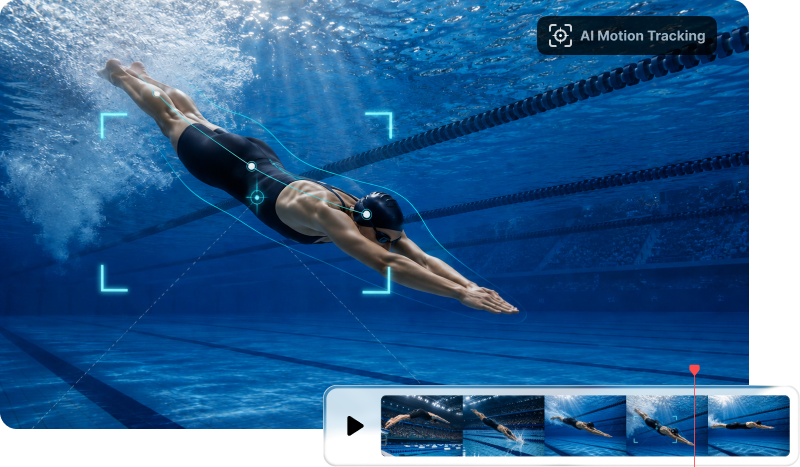
Suivez automatiquement un objet en mouvement et accrochez-y textes, autocollants ou effets. Ajustez le suivi image par image si besoin.

Suivi de mouvement IA pour vos vidéos

Ce que vous pouvez faire avec le Suivi de mouvement IA

Suivi automatique, retouches image par image

Suivi automatique, retouches image par image

Sélectionnez votre sujet une seule fois : l'IA calcule sa trajectoire sur chaque image, sans images clés à placer à la main. Pour un plan plus délicat, passez en mode image par image et corrigez le suivi manuellement. Vos textes et effets restent accrochés, même si le sujet bouge vite ou disparaît un instant derrière un obstacle.

Téléchargement Gratuit 
Textes, effets et flous qui suivent votre sujet

Textes, effets et flous qui suivent votre sujet

Faites apparaître un titre, le prénom d'un intervenant, un autocollant ou un halo lumineux qui accompagne votre sujet dans tous ses déplacements. Vous devez préserver l'anonymat de quelqu'un ? Floutez ou pixelisez un visage ou une plaque d'immatriculation : le flou reste en place, même quand la cible bouge. Pratique pour vos vlogs comme pour vos vidéos tournées dans la rue.

Téléchargement Gratuit 
Suivez plusieurs personnes ou objets à la fois

Suivez plusieurs personnes ou objets à la fois

Deux joueurs sur un terrain, une bande d'amis qui se croisent, plusieurs voitures sur un circuit ? Créez un suivi pour chacun et attribuez-lui un texte ou un effet différent. Chaque élément reste attaché à la bonne personne ou au bon objet, même quand tout le monde bouge dans le cadre.

Téléchargement Gratuit 

Comment faire un suivi de mouvement sur une vidéo avec PowerDirector

How to Motion Track a Video in PowerDirector

Étape 1 - Ajoutez l'élément à superposer

Importez l'effet, le texte ou l'autocollant à superposer à votre vidéo, puis placez-le sur la piste située juste sous le clip contenant l'objet à suivre.

Étape 2 - Lancez le suivi de l'objet

Sélectionnez l'élément ajouté, cliquez sur Éditer et ouvrez l'onglet Suivi. Placez le cadre jaune sur votre sujet, puis cliquez sur Suivre.

Étape 3 - Affinez les détails si besoin

Ajustez la taille et la position de l'élément par rapport à l'objet suivi. Quand le résultat vous convient, cliquez sur Suivre à nouveau pour valider.

Foire Aux Questions

Le suivi de mouvement IA (ou motion tracking) suit automatiquement le déplacement d'un objet dans votre vidéo. Plus besoin de placer des images clés à la main : vous sélectionnez l'objet une fois, l'IA calcule sa trajectoire, et le texte, le graphique ou l'effet associé se déplace avec lui.

Oui. Le Suivi de mouvement IA est entièrement disponible dans la version gratuite de PowerDirector : vous pouvez suivre des objets et ajouter des effets en mouvement sans module complémentaire, sans plug-in et sans frais cachés.

Oui. Utilisez Ajouter un suivi pour créer une trajectoire distincte pour chaque sujet, puis associez-lui un texte ou un effet différent. Vous pouvez ainsi identifier plusieurs joueurs, nommer plusieurs personnes ou mettre en valeur plusieurs objets en mouvement dans un même plan.

Oui. Suivez le visage, la voiture ou l'objet à masquer, puis appliquez une mosaïque ou un flou sur la zone suivie. Le flou reste automatiquement sur le sujet pendant tout le clip : un moyen rapide de préserver l'anonymat des personnes filmées dans une interview ou dans la rue avant de publier votre vidéo.

Ouvrez l'outil de Suivi de mouvement, placez le cadre jaune autour de l'objet et cliquez sur Suivre. Ajoutez votre texte : il s'accroche à la trajectoire de l'objet et le suit tout au long du clip. Vous pouvez modifier la police, la taille, la couleur et la position du texte à tout moment.