search cyberlink website user log-in change language
PowerDirector 365 app icon

PowerDirector 365

Montage vidéo puissant

Get it on Google Play Download on the App Store
PowerDirector 365 Choix de la rédaction de PCMag : PowerDirector, note de 5/5, exemplaire
Meilleur choix 2026

5.0 Exemplaire, PCMag

Montage textuel :
coupez vos vidéos par le texte

Laissez l'IA transcrire votre vidéo, supprimez le superflu et coupez les silences en un clic. Idéal pour les interviews, podcasts et tutos.

Montage textuel : coupez vos vidéos par le texte

Ce que vous pouvez faire avec le montage textuel par IA

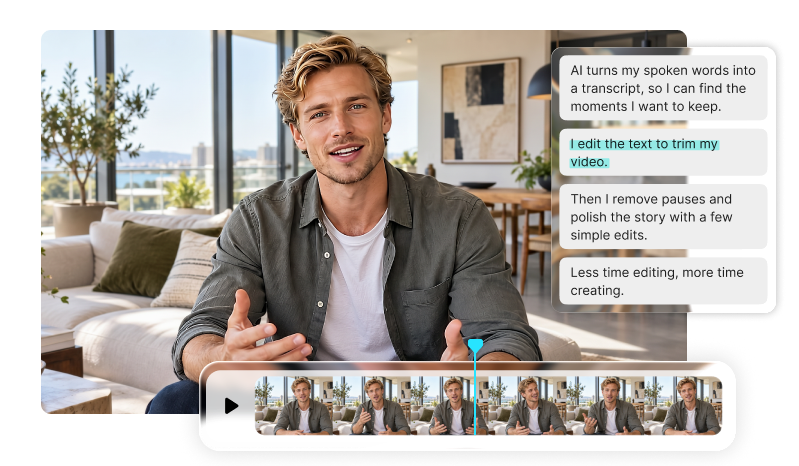
Coupez votre vidéo directement depuis le texte

Coupez votre vidéo directement depuis le texte

Vous avez filmé 40 minutes pour n'en garder que 10 ? L'IA transcrit tout ce qui est dit dans votre vidéo. Il vous suffit ensuite de supprimer les phrases dont vous ne voulez pas : les passages vidéo correspondants sont coupés automatiquement. Plus besoin de tout réécouter pour trouver le bon moment. Plus de 20 langues sont prises en charge, dont le français, l'anglais, l'allemand, l'espagnol et l'italien.

Téléchargement Gratuit 
Supprimez les silences et les hésitations en un clic

Supprimez les silences et les hésitations en un clic

Quand on parle face caméra, les hésitations sont inévitables. Cliquez sur Supprimer toutes les pauses pour retirer les blancs et les temps morts de toute la vidéo en une seule fois. Relisez ensuite le texte pour effacer les « euh », les répétitions et les phrases ratées : votre vidéo devient plus fluide et plus agréable à regarder.

Téléchargement Gratuit 
Move From Transcript to Full Timeline Editing

Finalisez votre vidéo sur la timeline

Une fois le texte relu, ajoutez le clip à la timeline pour terminer votre montage. Vos paroles sont converties en sous-titres, très utiles sur les réseaux sociaux où beaucoup de vidéos sont regardées sans le son. Vous pouvez ensuite ajouter de la musique, des titres ou des effets avant d'exporter.

Téléchargement Gratuit 

Comment monter une vidéo par le texte dans PowerDirector

How to Edit Video by Transcript in PowerDirector

Étape 1 - Transcrivez votre vidéo

Importez votre vidéo, puis double-cliquez sur le clip pour ouvrir Éditer. Choisissez Montage textuel, sélectionnez la langue parlée et cliquez sur Créer.

Étape 2 - Supprimez les passages inutiles

Lisez la transcription et supprimez les phrases que vous ne voulez pas garder. Retirez tous les silences en un clic, ou un par un si vous préférez.

Étape 3 - Ajoutez le clip à la timeline

Cliquez sur Ajouter à la timeline. Votre vidéo raccourcie apparaîtra dans le projet avec ses sous-titres, et vous pouvez alors continuer le montage.

Foire Aux Questions

Le montage textuel par IA (ou montage basé sur le texte) transcrit automatiquement les paroles de votre vidéo. Chaque mot est relié au moment où il est prononcé : si vous supprimez une phrase, le passage vidéo correspondant est coupé. Ce texte sert aussi de sous-titres pour votre vidéo.

Pour toutes les vidéos où l'on parle : interviews, podcasts vidéo, tutoriels et formations, vlogs face caméra, webinaires ou témoignages clients. Dès qu'une vidéo repose surtout sur la parole, couper dans le texte est beaucoup plus rapide que de tout réécouter pour trouver les bons passages. Pour une vidéo sans dialogue, comme un clip musical ou des images de vacances, le montage classique reste plus adapté.

Le montage textuel par IA transcrit l'anglais, le chinois traditionnel, le japonais, l'espagnol, l'allemand, le français, l'italien, le coréen et le portugais.

Les silences, oui : l'IA repère automatiquement les pauses et les temps morts, et un clic sur Supprimer toutes les pauses les retire de toute la vidéo. Les « euh », les répétitions et les faux départs apparaissent dans le texte : il suffit de les effacer, comme dans un traitement de texte.

Chaque transcription utilise des crédits, en fonction de la durée de la vidéo. Téléchargez PowerDirector gratuitement et profitez des crédits offerts chaque jour pour tester le montage textuel et le reste de l'éditeur.