search cyberlink website user log-in change language
PhotoDirector 365 app icon

PhotoDirector 365

Éditeur photo tout-en-un

Get it on Google Play
PhotoDirector 365

Enlever une personne sur une photo avec l'IA

Un inconnu gâche votre photo ? D’un clic, l’IA l’efface et reconstitue le décor naturellement, comme s’il n’avait jamais été là.

Enlever une personne sur une photo avec l'IA

Ce que vous pouvez faire avec la Suppression de personnes

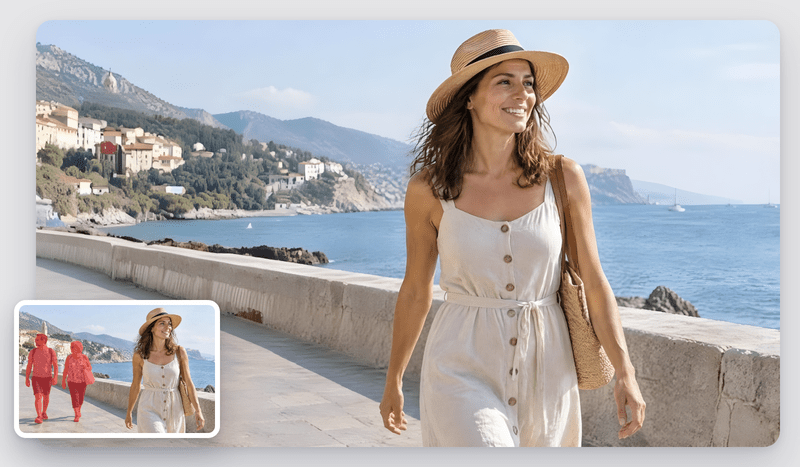
L’IA détecte la personne, le pinceau affine les détails

L’IA détecte la personne, le pinceau affine les détails

Plus besoin de détourer une silhouette pendant de longues minutes : d’un simple clic, l’IA repère la personne à retirer et délimite ses contours. Si elle touche d’autres sujets ou que la sélection doit être plus fine, vous gardez la main avec le pinceau et la gomme, pour ne retirer que ce que vous voulez.

Téléchargement Gratuit 
Effacez les intrus de vos plus beaux souvenirs

Effacez les intrus de vos plus beaux souvenirs

Un invité qui passe devant l’objectif au mariage, un inconnu au fond d’une photo d’anniversaire, quelqu’un qui s’invite sur votre photo entre amis : ces détails gâchent souvent les clichés qui comptent le plus. PhotoDirector les fait disparaître sans toucher aux personnes que vous souhaitez garder, pour des souvenirs prêts à imprimer ou à partager.

Téléchargement Gratuit 
Un arrière-plan naturel, même sur un décor chargé

Un arrière-plan naturel, même sur un décor chargé

Avec l’option GenAI, l’IA générative reconstruit ce qui se trouvait derrière la personne : un mur, un paysage ou une façade se prolongent naturellement, sans tache floue ni contour suspect. Et si le premier résultat ne vous convient pas, relancez simplement la suppression pour obtenir une nouvelle version.

Téléchargement Gratuit 

Comment enlever une personne sur une photo avec PhotoDirector

How To

Étape 1 - Importez votre photo

Dans l'onglet Guidé & GenIA, cliquez sur Modifier puis sur Suppression auto/manuelle, et utilisez la photo dont vous voulez enlever une personne.

Étape 2 - Sélectionnez la personne à enlever

Sélectionnez la personne à enlever d’un clic, ou entourez-la avec l’outil de votre choix. L’IA la détecte automatiquement ; pour les contours délicats, ajustez la sélection au pinceau.

Étape 3 - Supprimez et exportez

Cochez Utiliser GenAI pour une qualité supérieure, puis cliquez sur Supprimer. Comparez les versions obtenues et cliquez sur Exporter pour enregistrer.

Foire Aux Questions

Le plus simple est d’utiliser un outil de suppression par IA comme celui de PhotoDirector : sélectionnez la personne d’un clic, l’IA détecte sa silhouette, l’efface et recrée l’arrière-plan derrière elle. Pour les contours délicats, vous pouvez affiner la sélection au pinceau avant de lancer la suppression.

Oui, la suppression de personnes est incluse dans la version gratuite de PhotoDirector, avec trois essais offerts de l’option Utiliser GenAI pour un rendu encore plus naturel. Les photos exportées portent un filigrane : pour des images parfaitement propres, prêtes à imprimer ou à partager, passez à PhotoDirector 365 ou Ultra.

Pour une retouche ponctuelle, un outil en ligne peut suffire, mais il faut envoyer sa photo sur un site et la qualité ou la résolution à l'export sont souvent limitées. Un logiciel comme PhotoDirector offre plus de contrôle : sélection d'un clic ou au pinceau, plusieurs essais comparables côte à côte et retouche complète de la photo au même endroit.

Dans la plupart des cas, oui : l’IA reconstruit l’arrière-plan derrière la personne pour un rendu cohérent. Pour un résultat encore plus réaliste, notamment sur un décor chargé, cochez l’option Utiliser GenAI. Si une trace reste visible, cliquez sur Supprimer à nouveau et comparez les versions pour garder la meilleure.