search cyberlink website user log-in change language
PhotoDirector 365 app icon

PhotoDirector 365

Éditeur photo tout-en-un

Get it on Google Play Download on the App Store
PhotoDirector 365

Déflouter une photo avec l'IA en un clic

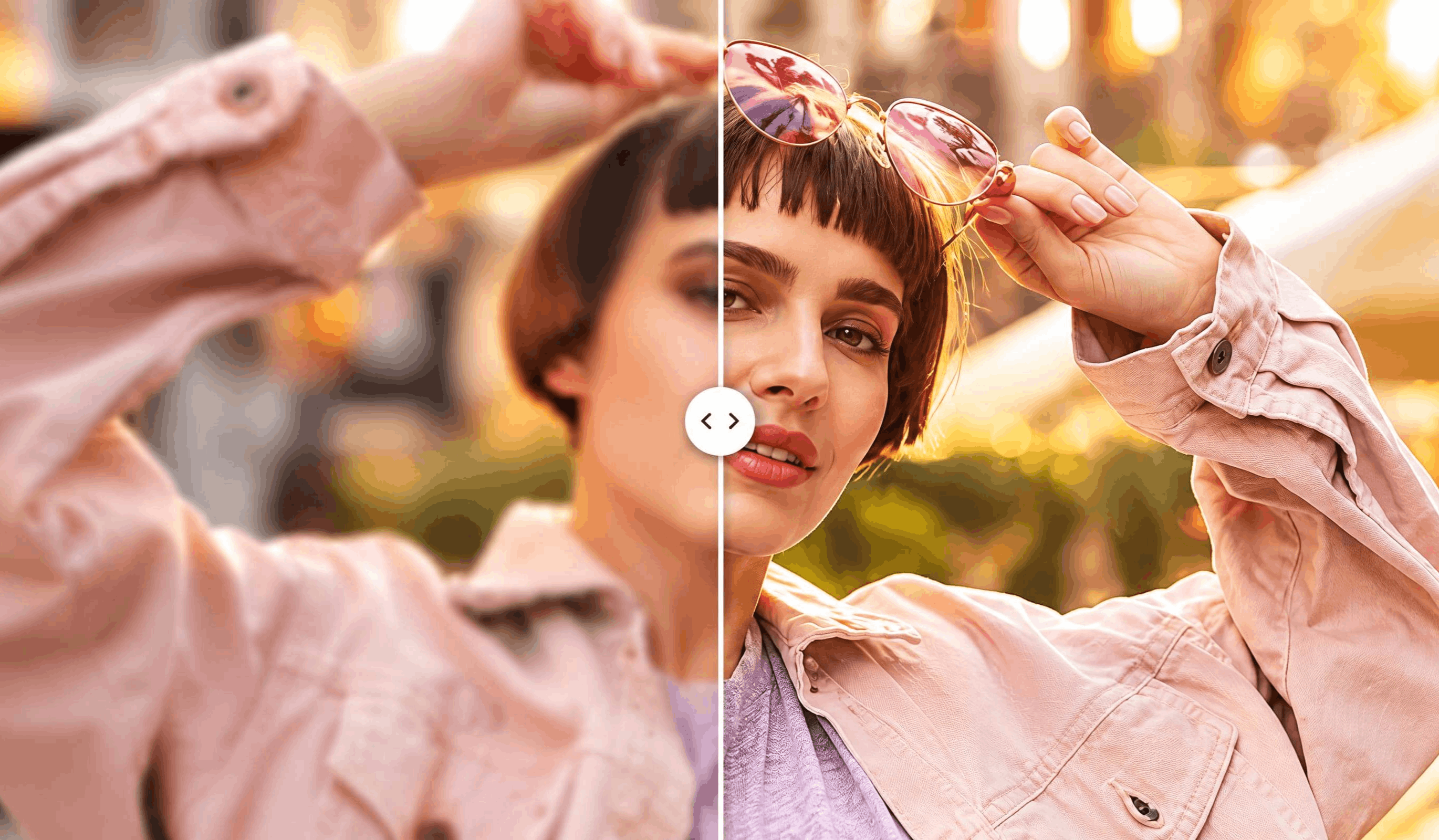
Photo floue, bougée ou en basse résolution ? PhotoDirector la rend plus nette en un clic et fait ressortir les détails.

Déflouter une photo avec l'IA en un clic

Ce que vous pouvez faire avec le défloutage photo

Corrigez une photo floue ou bougée sans effort

Corrigez une photo floue ou bougée sans effort

Un portrait légèrement flou, une photo de soirée prise trop vite, un selfie bougé : PhotoDirector analyse la photo, corrige le flou et améliore sa qualité globale automatiquement, sans réglages compliqués ni connaissances en retouche.

Téléchargement Gratuit
Retrouvez les détails de vos photos anciennes

Retrouvez les détails de vos photos anciennes

Une photo de famille numérisée, un vieux tirage scanné ou un cliché pris avec un ancien smartphone manquent souvent de netteté. PhotoDirector renforce les contours, fait ressortir les détails et redonne de la clarté à l'image, pour l'imprimer ou la partager sans flou.

Téléchargement Gratuit
Peaufinez le visage, les couleurs et la lumière

Peaufinez le visage, les couleurs et la lumière

Une fois la photo défloutée, activez les réglages complémentaires selon vos besoins : Amélioration du visage pour des traits plus nets sur les portraits, Ton automatique pour corriger l'exposition et Amélioration auto des couleurs pour des teintes plus vives. Comparez l'avant et l'après pour juger du résultat.

Téléchargement Gratuit

Comment déflouter une photo avec PhotoDirector

product feature

Étape 1 - Importez la photo à déflouter

Dans PhotoDirector, ouvrez l'onglet Guidé & GenIA, cliquez sur Améliorer puis sur Amélioration photo. Importez ensuite la photo à déflouter.

Étape 2 - Lancez le défloutage

Cliquez sur Appliquer pour déflouter votre photo. Pour un résultat encore plus net, cochez d'abord l'option Utiliser GenAI (avec crédits).

Étape 3 - Comparez, ajustez et exportez

Affichez l'avant et l'après côte à côte, activez si besoin Amélioration du visage ou Ton automatique, puis cliquez sur Exporter pour enregistrer la photo.

Foire Aux Questions

Avec PhotoDirector, quelques clics suffisent. Ouvrez votre photo dans l'outil Amélioration photo et cliquez sur Appliquer : le flou est corrigé et les détails ressortent automatiquement. Pour un résultat encore plus net sur une photo floue, cochez d'abord l'option Utiliser GenAI (avec crédits).

Oui, vous pouvez l'essayer gratuitement : l'amélioration photo est disponible dans la version gratuite de PhotoDirector, avec un filigrane ajouté à l'export. Pour enregistrer vos photos sans filigrane, passez à PhotoDirector 365 (abonnement) ou Ultra (licence perpétuelle). L'option Utiliser GenAI consomme en plus des crédits.

Sans l'option GenAI, PhotoDirector améliore déjà la netteté de votre photo. Avec l'option cochée, l'IA générative prend le relais pour un rendu de qualité supérieure, idéal quand la photo est très floue. Elle consomme en revanche quelques crédits.

Les portraits et selfies flous, les photos bougées prises en mouvement, les clichés de smartphone pris en basse lumière, les images compressées récupérées sur les réseaux sociaux ou les anciennes photos numérisées. En revanche, si le sujet est totalement méconnaissable, la photo sera améliorée mais tous les détails d'origine ne pourront pas toujours être retrouvés.