search cyberlink website user log-in change language
PhotoDirector 365 app icon

PhotoDirector 365

Éditeur photo tout-en-un

Get it on Google Play Download on the App Store
PhotoDirector 365

Changer l'arrière-plan d'une photo avec l'IA

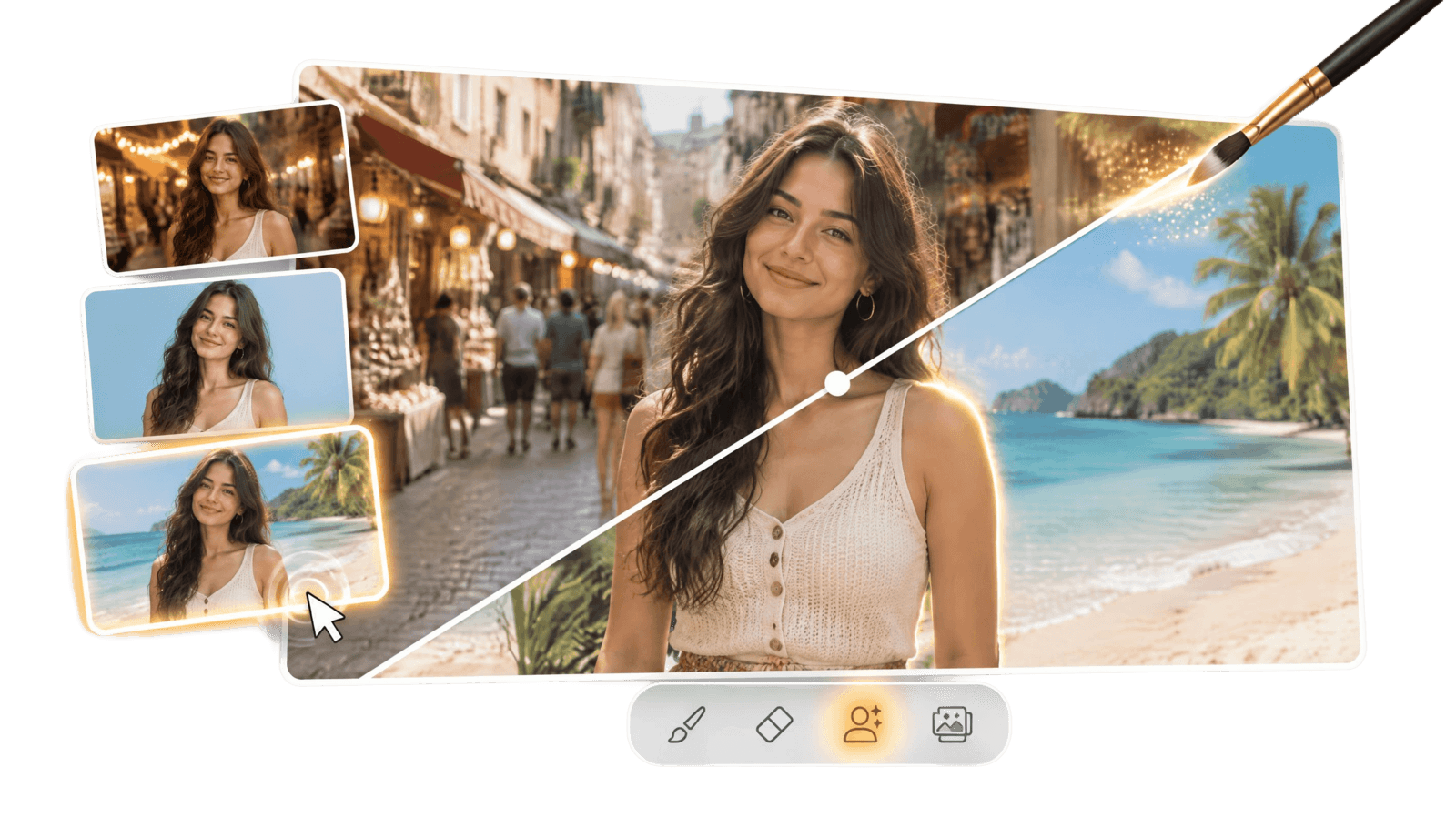
Portrait, selfie ou photo produit ? PhotoDirector détoure le sujet automatiquement et remplace le fond en quelques clics, sans aucun réglage.

image showcasing PhotoDirector 365 overall features

Ce que vous pouvez faire en changeant l'arrière-plan d'une photo

Supprimez le fond d'une photo automatiquement

Supprimez le fond d'une photo automatiquement

Plus besoin de détourer votre sujet à la main : l'IA de PhotoDirector repère la personne, l'animal ou l'objet au premier plan et efface l'arrière-plan en quelques secondes, y compris autour des contours délicats comme les cheveux. Si besoin, affinez la sélection au pinceau.

Téléchargement Gratuit
Remplacez le fond par un arrière-plan flou, uni ou thématique

Remplacez le fond par un arrière-plan flou, uni ou thématique

Un décor encombré derrière un portrait ? Floutez-le pour faire ressortir le sujet. Une photo pour un CV ou une boutique en ligne ? Optez pour un fond blanc ou de couleur unie. Envie de changer de décor ? Parcourez les fonds thématiques et transportez votre photo ailleurs en un clic.

Téléchargement Gratuit
Créez des photos produits et des visuels prêts à publier

Créez des photos produits et des visuels prêts à publier

Gardez uniquement votre sujet sur un fond transparent pour l'intégrer à un montage, une miniature YouTube ou une présentation. Un fond blanc uniforme met vos produits en valeur sur les sites de vente en ligne, et un nouveau décor rend une photo ordinaire bien plus accrocheuse sur les réseaux sociaux.

Téléchargement Gratuit

Comment modifier le fond d'une photo avec PhotoDirector

Tutorial Change Bg

Étape 1 - Ouvrez l'outil Découpage/Arrière-plan

Dans PhotoDirector, ouvrez l'onglet Guidé & GenIA, puis sélectionnez l'outil Découpage/Arrière-plan pour commencer à modifier le fond de votre photo.

Étape 2 - Importez votre photo et choisissez un nouveau fond

Importez votre photo : l'IA supprime automatiquement l'arrière-plan en quelques secondes. Choisissez ensuite un fond thématique, flou, transparent ou de couleur unie.

Étape 3 - Exportez et partagez votre photo

Comparez plusieurs fonds pour trouver le plus adapté, puis cliquez sur Exporter pour enregistrer votre photo avec son nouvel arrière-plan et la partager.

Foire Aux Questions

Avec PhotoDirector, l'IA s'occupe du détourage à votre place. Ouvrez l'outil Découpage/Arrière-plan dans l'onglet Guidé & GenIA et importez votre photo : le sujet est isolé et l'arrière-plan supprimé en quelques secondes. Il ne reste plus qu'à choisir un nouveau fond.

Après la suppression automatique de l'arrière-plan, sélectionnez l'option transparente pour exporter uniquement le sujet, idéal pour un montage ou un logo. Pour un fond blanc, choisissez un fond de couleur unie et sélectionnez le blanc : un format très utilisé pour les photos produits et les photos de profil.

Privilégiez une photo nette et bien éclairée, avec un sujet clairement séparé de l'arrière-plan. Plus le contraste entre le sujet et le fond est marqué, plus le détourage sera précis. Les portraits, les photos d'animaux et les photos d'objets donnent généralement les meilleurs résultats.

Oui. Si le décor d'origine vous plaît mais qu'il détourne l'attention, choisissez l'option de fond flou : le sujet reste net et l'arrière-plan s'estompe, comme sur une photo prise avec un objectif à grande ouverture. C'est une solution idéale pour les portraits et les photos de produits.