search cyberlink website user log-in change language
PhotoDirector 365 app icon

PhotoDirector 365

Éditeur photo tout-en-un

Get it on Google Play
PhotoDirector 365

Fusionner des photos avec l'IA

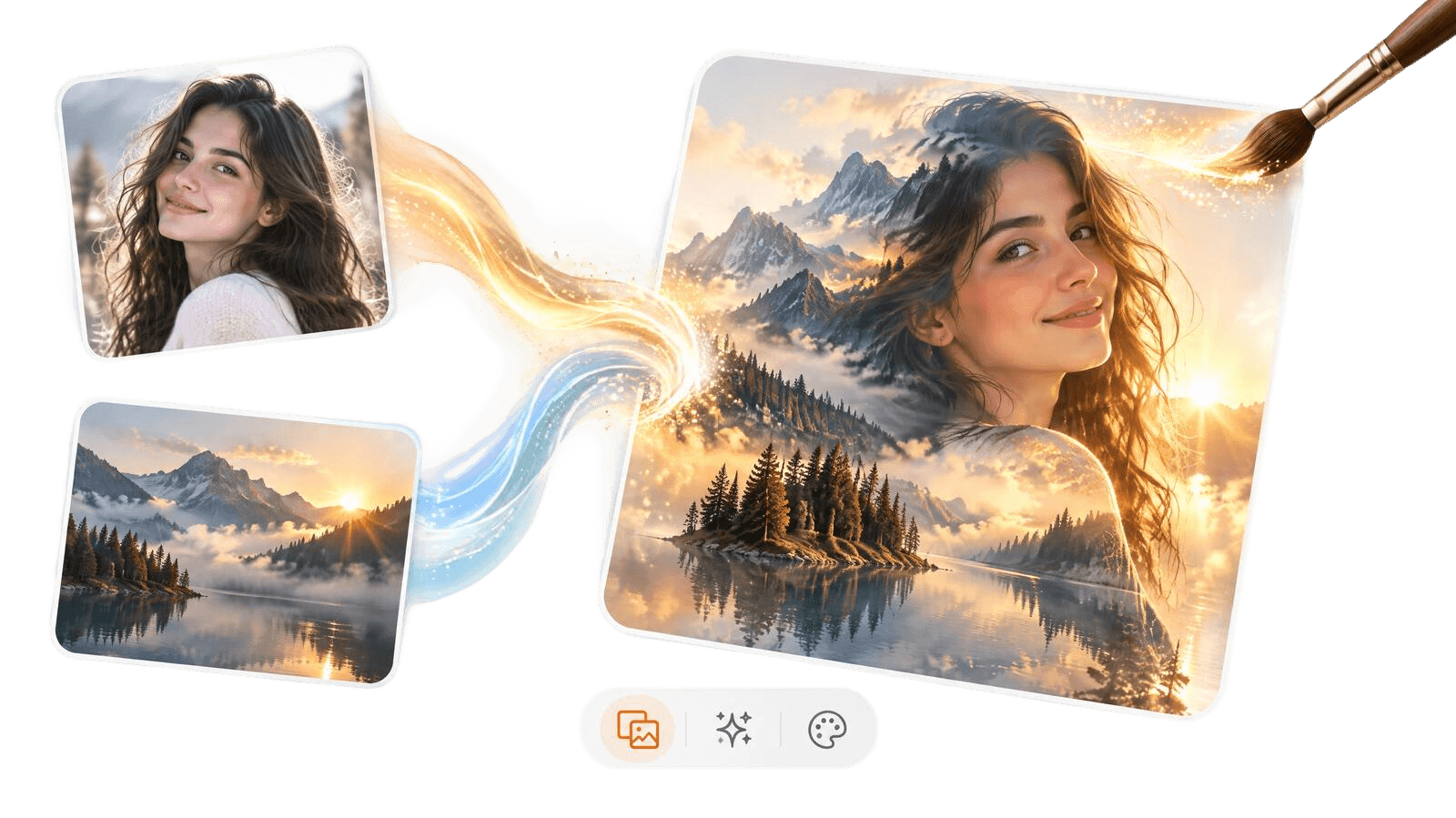
Deux photos, une seule image : PhotoDirector mélange automatiquement vos clichés pour créer un visuel original en quelques clics, sans calques.

Fusionner des photos avec l'IA

Ce que vous pouvez faire en fusionnant des photos

Fusionnez deux photos en une image unique

Fusionnez deux photos en une image unique

Choisissez une photo source et un style ou une seconde image : l'IA de PhotoDirector analyse les formes, les couleurs et les textures de chacune, puis les combine en une nouvelle image cohérente. Pas besoin de maîtriser les calques, les masques ou les modes de fusion pour obtenir un résultat harmonieux.

Téléchargement Gratuit 
Donnez un style artistique à vos photos

Donnez un style artistique à vos photos

Un portrait mêlé à un paysage, une photo de ville fondue dans un ciel étoilé, un selfie transformé en œuvre d'art : chaque style de fusion donne un rendu différent. Testez-en plusieurs à partir de la même photo et gardez celui qui correspond le mieux à l'ambiance recherchée.

Téléchargement Gratuit 
Créez des visuels originaux pour vos projets

Créez des visuels originaux pour vos projets

Fusionner des photos permet de créer une affiche, une couverture d'album, une illustration de blog ou une publication accrocheuse sur les réseaux sociaux. Vous obtenez un visuel unique à partir de vos propres clichés, sans passer des heures dans un logiciel de retouche complexe.

Téléchargement Gratuit 

Comment fusionner deux photos avec PhotoDirector

Comment fusionner deux photos avec PhotoDirector

Étape 1 - Sélectionnez l'outil Fusion d'images

Dans PhotoDirector, ouvrez l'onglet Guidé & GenIA, puis sélectionnez la fonctionnalité Fusion d'images pour commencer à fusionner vos photos.

Étape 2 - Importez une photo source et choisissez un style de fusion

Importez la photo à transformer, puis choisissez un style de fusion ou une seconde image. Cliquez sur Générer : l'IA fusionne les deux en quelques secondes.

Étape 3 - Exportez et partagez votre photo

Comparez les résultats obtenus avec différents styles, puis cliquez sur Exporter pour enregistrer votre photo fusionnée et la partager sur vos réseaux sociaux.

Foire aux questions

Avec PhotoDirector, l'IA se charge de la fusion à votre place. Ouvrez l'outil Fusion d'images dans l'onglet Guidé & GenIA, importez votre photo source et choisissez un style ou une seconde image : la nouvelle image est générée en quelques secondes.

PhotoDirector se télécharge gratuitement, ce qui vous permet de découvrir la fusion d'images avant de choisir une formule. Pour réunir plus de deux photos dans une même image, enchaînez plusieurs fusions ou utilisez les calques pour superposer vos clichés.

Privilégiez des photos nettes et bien éclairées. Un sujet clairement identifiable, comme un visage ou une silhouette, associé à une image aux couleurs et aux textures marquées, comme un paysage ou une scène urbaine, donne généralement les résultats les plus harmonieux.

Un photomontage assemble des éléments découpés et superposés, souvent à la main. La fusion d'images par IA va plus loin : elle mélange les deux photos en une seule image cohérente, en harmonisant automatiquement les couleurs, la lumière et les textures.