



Ajouter un emoji sur une photo : guide simple avec l’IA

Ajouter des emojis à des photos est une manière ludique et expressive de personnaliser des images, d’améliorer des publications sur les réseaux sociaux ou de créer du contenu visuel engageant. Que vous souhaitiez masquer un visage, ajouter de l’humour ou mettre en avant des émotions, apprendre comment ajouter un emoji sur une photo est rapide et facile grâce aux outils basés sur l’IA. Avec le filtre artistique IA de MyEdit et sa fonction de prompt personnalisé, vous pouvez ajouter un emoji à une image en quelques clics seulement — aucune compétence en design requise.
- 😄 Pourquoi ajouter des emojis aux photos ?
- 🎨 Comment ajouterun emoji sur une photo avec MyEdit
- ✨ Conseils pour un meilleur placement des emojis
- 🔥 Façons créatives d’utiliser des emojis sur des photos
- ❓ FAQ Emoji sur photo
😄 Pourquoi ajouter des emojis aux photos ?

Les emojis sont un langage visuel universel qui permet de communiquer instantanément des émotions et une personnalité. Savoir comment ajouter un emoji sur une image peut vous aider à :
- 😊 Exprimer des émotions de manière claire et créative
- 📱 Rendre les publications sur les réseaux sociaux plus engageantes
- 😂 Ajouter de l’humour ou des réactions façon mème
- 🙈 Protéger la vie privée en masquant des visages
- 🎯 Mettre en valeur des éléments clés dans des visuels marketing
Si vous vous êtes déjà demandé comment ajouter un emoji sur une photo sans utiliser de logiciel de retouche complexe, les outils d’IA rendent le processus incroyablement simple.
🎨 Comment ajouter un emoji sur une photo avec le filtre artistique IA de MyEdit

Le filtre artistique IA de MyEdit vous permet de créer un emoji et de l’ajouter à pratiquement n’importe quelle photo à l’aide d’un simple prompt textuel. Aucun outil de retouche manuel n’est nécessaire — il vous suffit de décrire ce que vous souhaitez, et l’IA s’occupe du reste.
- Ouvrez MyEdit et sélectionnez la fonctionnalité Art IA.
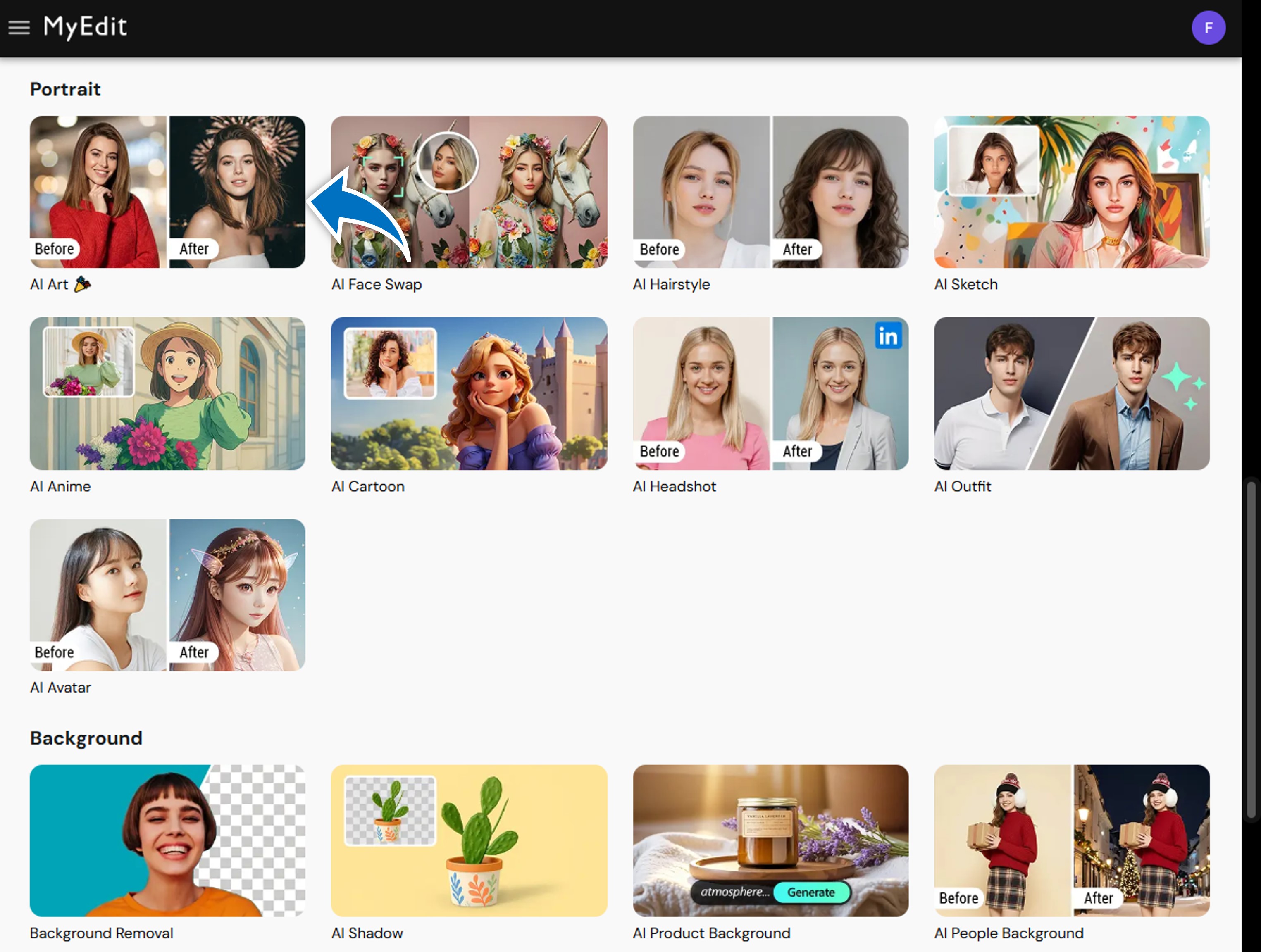
- Téléversez la photo sur laquelle vous souhaitez mettre un emoji.
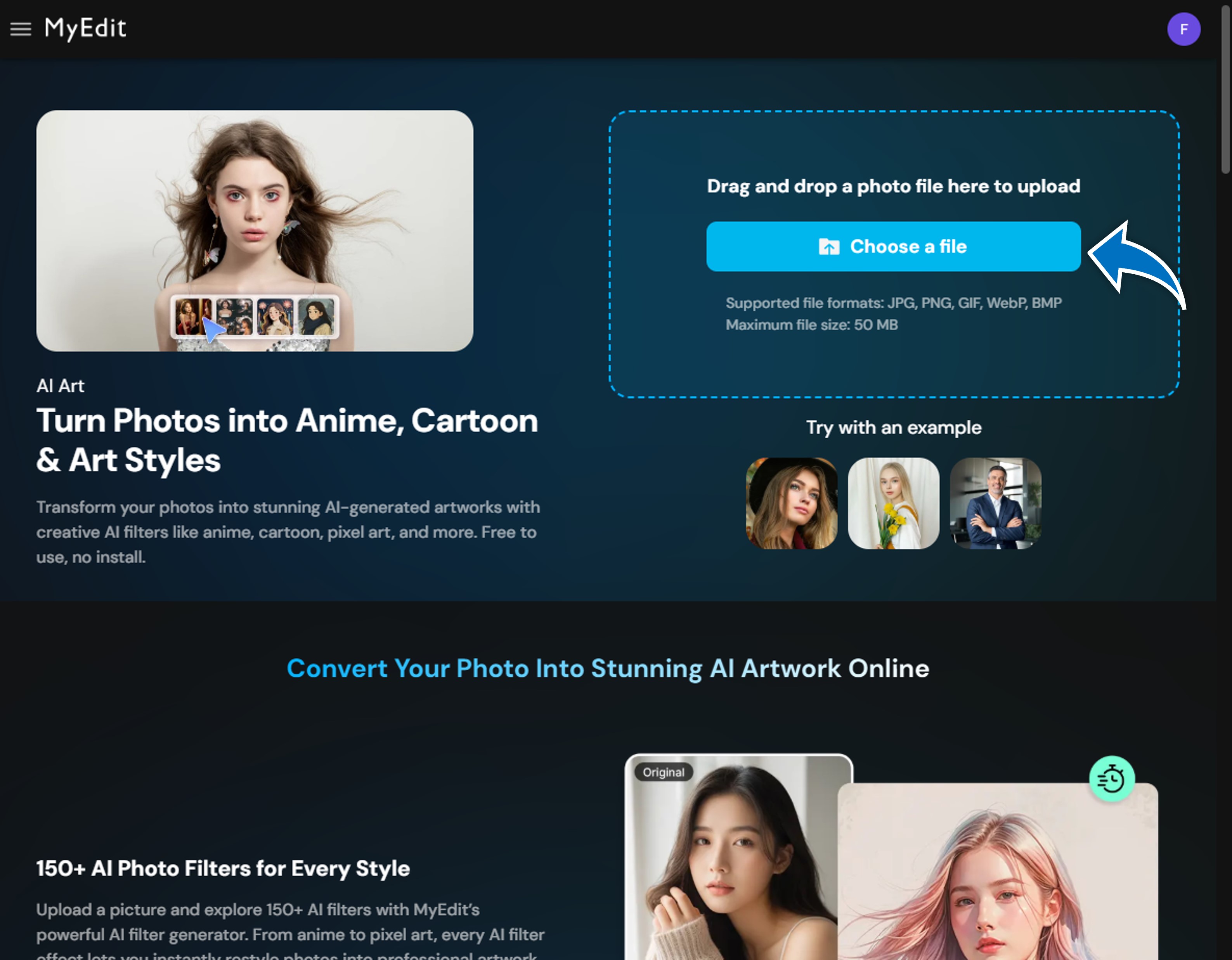
- Activez le mode Custom Prompt.
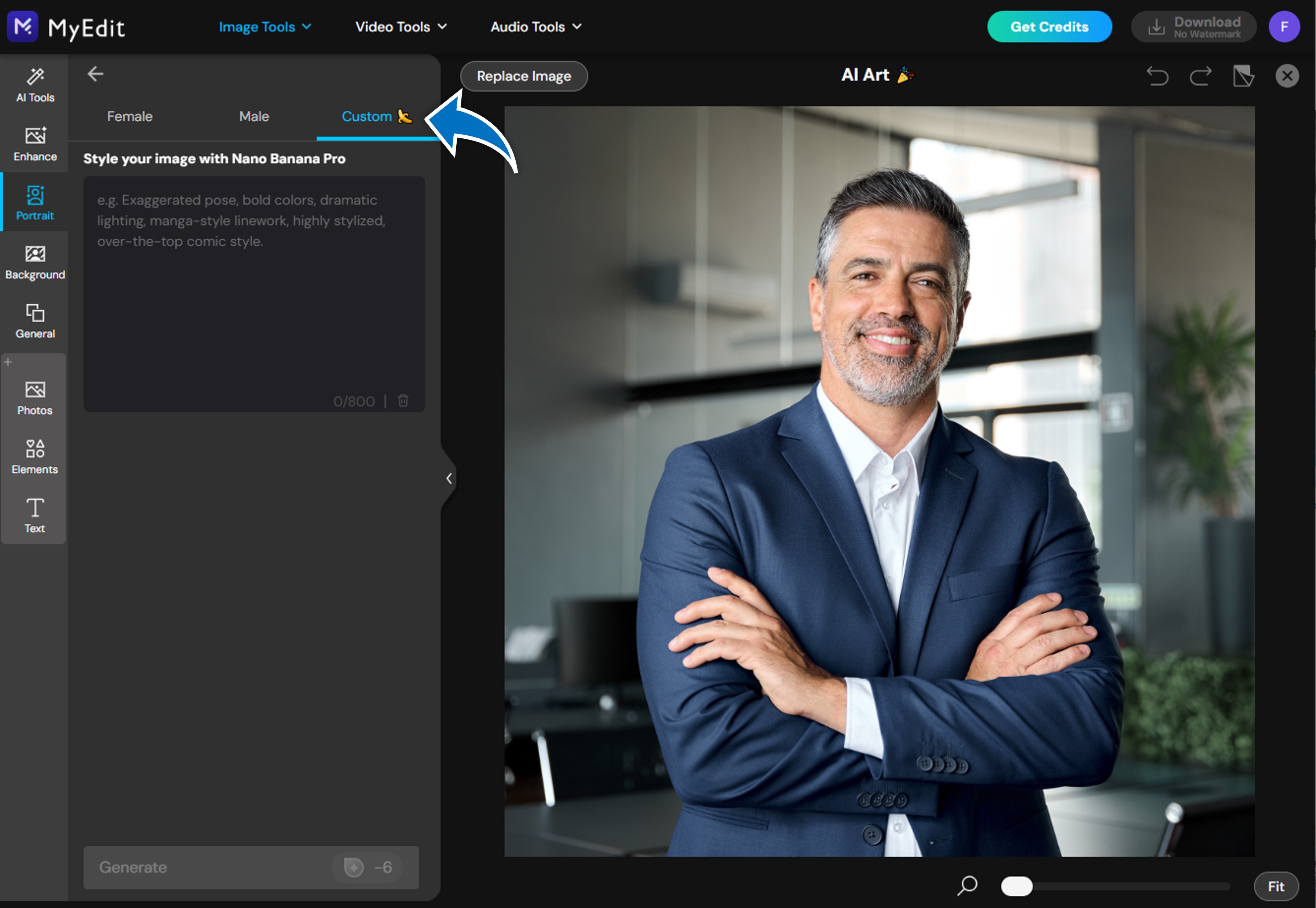
- Saisissez un prompt tel que : «Ajouter un emoji avec des lunettes de soleil sur le visage de la personne » ou « Ajouter un emoji cœur dans le coin supérieur droit ».
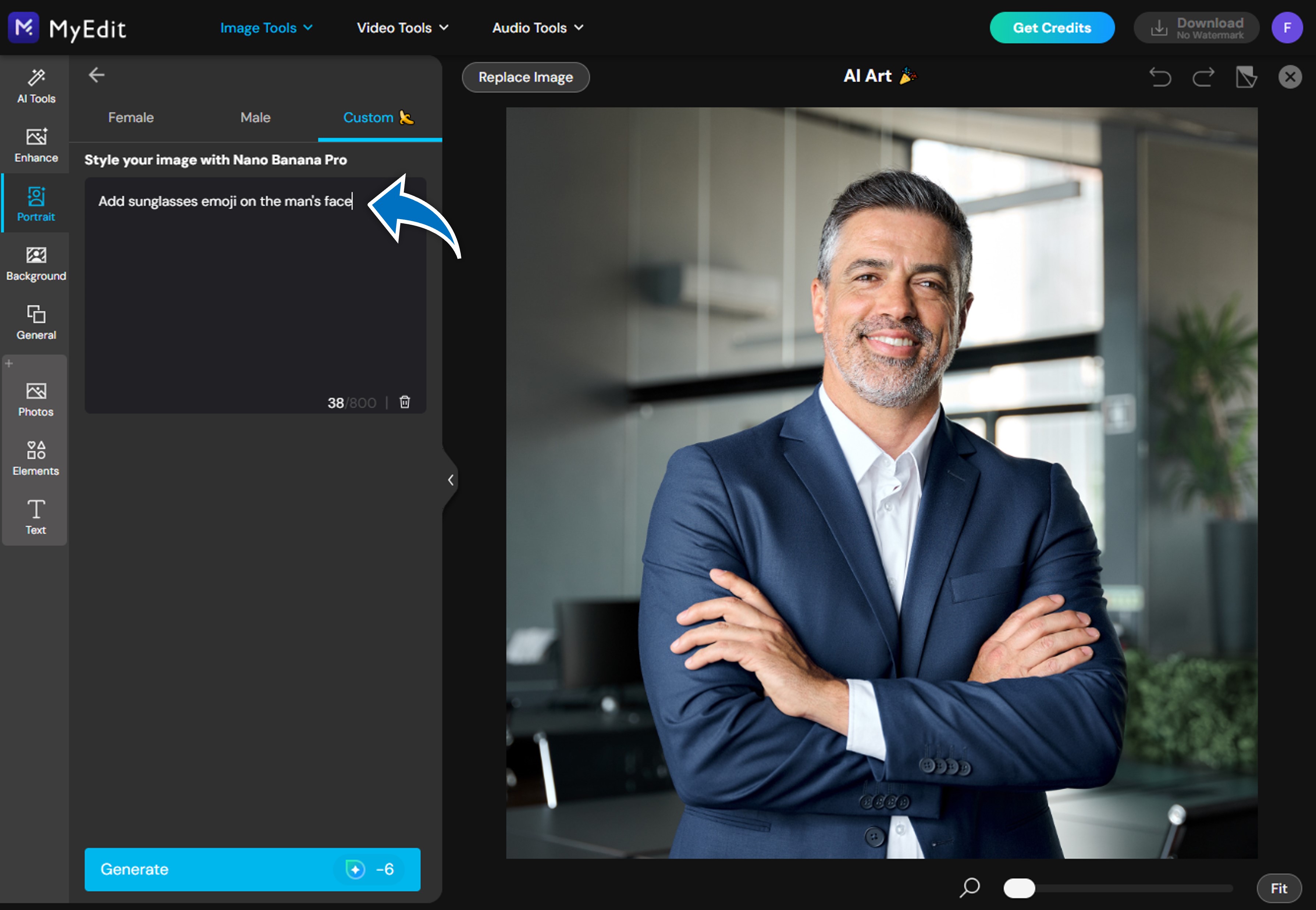
- Générez l’image et téléchargez votre photo avec emoji.
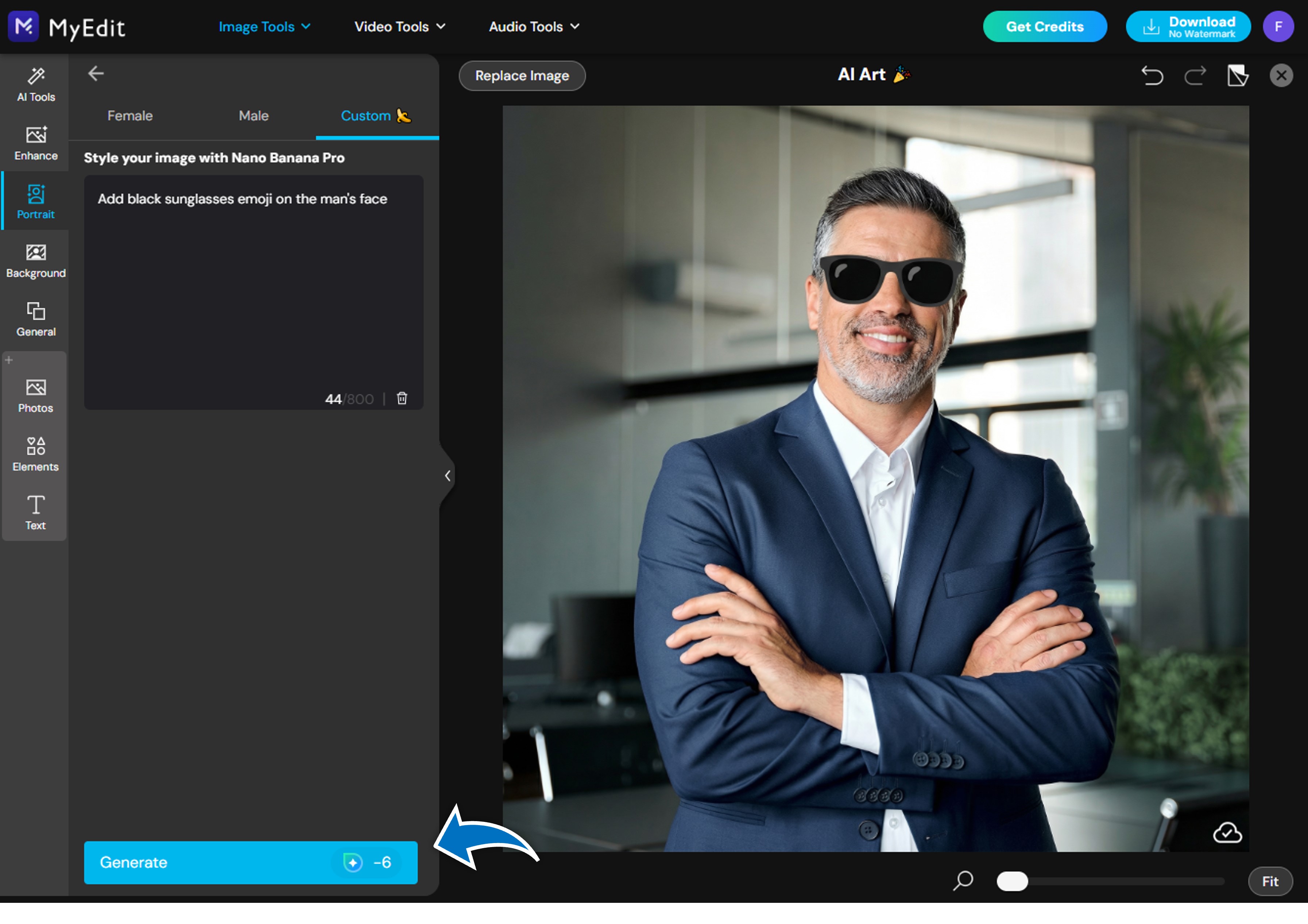


Et voilà — vous savez désormais comment ajouter un emoji sur une photo grâce à l’IA.
✨ Conseils pour un meilleur placement des emojis
Pour obtenir les meilleurs résultats lorsque vous créez un emoji sur une photo, gardez ces conseils en tête :
- 📍 Soyez précis sur l’emplacement (coin supérieur gauche, centre, sur le visage, etc.)
- 📏 Indiquez la taille (petit, grand, discret, surdimensionné)
- 🎭 Adaptez l’emoji à l’ambiance de la photo
- 🔁 Relancez la génération avec des prompts affinés si nécessaire
Des prompts clairs aident l’IA à comprendre exactement comment ajouter un emoji sur une image selon votre intention.
🔥 Façons créatives d’utiliser des emojis sur des photos
Ajouter un emoji sur une photo va bien au-delà de la simple décoration. Voici quelques usages populaires et créatifs :
- 📸 Publications sur les réseaux sociaux comme Instagram, TikTok et Snapchat
- 😂 Création de mèmes et d’images de réaction
- 📢 Visuels marketing et graphiques promotionnels
- 🙈 Masquage de visages pour préserver la vie privée
- 📖 Storytelling visuel et réactions illustrées
Une fois que vous savez comment ajouter un emoji sur une photo, vous débloquez un tout nouveau niveau de liberté créative.
❓ FAQ : Comment ajouter un emoji sur une photo
Vous pouvez utiliser des outils d’IA comme le filtre artistique IA de MyEdit. Il suffit de téléverser votre image, d’écrire un prompt personnalisé décrivant l’emoji à ajouter, puis de laisser l’IA générer le résultat — aucune compétence Photoshop requise.
Téléversez votre photo sur MyEdit, utilisez un prompt comme « ajouter un emoji qui rit au-dessus de la tête du sujet », générez l’image et téléchargez-la. Le résultat est prêt à être partagé sur les réseaux sociaux.
Oui. Vous pouvez préciser l’emplacement directement dans votre prompt, par exemple « coin supérieur droit », « centre » ou « sur le visage ».
Oui. Vous pouvez demander plusieurs emojis dans un même prompt, par exemple « ajouter un emoji cœur à gauche et un emoji feu à droite ».
MyEdit propose des options gratuites pour tester ses fonctionnalités IA. La disponibilité peut varier selon les limites d’utilisation et les outils sélectionnés.
![Les 5 meilleurs convertisseurs d'images gratuits et en ligne [2026]](https://dl-file.cyberlink.com/web/content/b1809/l_Thumbnail.webp)


